

بدء المدير
إرشادات الانتظار في الموقع
أدِر الانتظار عبر QR في الموقع أو رابط إلكتروني
يبدأ المشغّل الطابور ويدير شاشة النداء. يمسح الزائر QR في الموقع أو يفتح الرابط الإلكتروني المشترك لاستلام رقم من دون تسجيل الدخول.
mewQ
حافظ على تدفق الموقع بسيطاً
تعرض الشاشة أولاً QR لبدء تحكم المدير. بعد أن يختار المدير طريقة الإصدار ويبدأ الطابور، يحصل الزوار على أرقامهم إما بمسح QR في الموقع أو بفتح الرابط الإلكتروني الذي شاركه.
طريقة الإصدارQR في الموقع أو رابط إلكتروني
تسجيل الدخول لاستلام رقمغير مطلوب
الطابور الأساسيحتى 50 رقماً
إصدار الأرقام
عرض النداء
الاستخدام
يناسب المواقع الصغيرة التي يظهر فيها الانتظار بسرعة
يركز mewQ على اللحظة التي تصبح فيها الأرقام الورقية غير كافية، بينما يكون نظام الحجز الكامل أكبر من الحاجة.
المتاجر المؤقتة وأكشاك البضائع
يمكن بدء توزيع الأرقام يوم الفعالية من جهاز لوحي أو حاسوب أو شاشة واحدة.
المقاهي والمخابز
يساعد الزوار على متابعة نداءات الاستلام وأوقات الازدحام من شاشة واضحة.
مكاتب الخدمة الصغيرة
يناسب مكاتب المدارس، ومساندة العيادات، ونقاط الاستقبال المؤقتة.
الفعاليات والبيع المؤقت
يمكن البدء من دون إعداد حسابات معقدة، حتى عندما تعمل عدة أكشاك معاً.
مساندة العيادات واستلام الصيدليات
يعرض النداء الحالي وعدد المنتظرين بوضوح في المكاتب التي تتكرر فيها النداءات والانتظارات القصيرة.
استلام الإصلاحات ونقاط التسليم
يناسب المواقع التي ينفصل فيها الاستلام عن التسليم، مثل إصلاح الأجهزة أو المغاسل أو الطلبات المخصصة.
مطاعم ازدحمت فجأة
في الأيام التي يصعب فيها تجهيز نظام حجز كامل، يمكن توزيع الأرقام في الموقع وإرشاد الزوار بالترتيب.
أكشاك الاستشارة وتسجيل الحضور
يناسب المكاتب المؤقتة التي ينادي فيها الفريق الشخص التالي ويحافظ على حركة الطابور.
مكاتب استقبال أخرى
استخدمه لعرض أرقام الانتظار وترتيب النداء. قبل البدء، قارن عدد الزوار المتوقع بالحد الظاهر في صفحة المدير.
إصدار التذاكر عبر رابط إلكتروني
إذا لم يتوفر جهاز عرض إضافي أو أردت السماح للزوار بالانضمام إلى قائمة الانتظار قبل وصولهم، اختر إصدار التذاكر عبر رابط إلكتروني وشارك رابط الإصدار عبر Instagram Story أو X (Twitter) أو WhatsApp. يمكن للزوار الحصول على تذكرة من الرابط من دون تسجيل الدخول.
التواصل
التواصل
إذا كان لديك سؤال أو فكرة لاستخدامه في موقعك، اترك رسالة قصيرة.
ستصل رسالتك إلى مسؤول خدمة mewQ. البريد الإلكتروني: support@mewq.app

التدفق
يبدأ المدير الطابور ويستلم الزوار أرقامهم
اختر QR في الموقع أو الرابط الإلكتروني قبل بدء كل طابور. لا يمكن تغيير الطريقة بعد البدء.

إصدار QR في الموقع
امسح QR للحصول على رقم انتظاريتم إصدار الرقم مباشرة بدون تسجيل دخول.

إصدار عبر رابط إلكتروني
احصل على تذكرة إلكترونيًاتُصدر التذاكر من الرابط المشترك دون مسح رمز QR. لا يمكن تغيير طريقة الإصدار بعد بدء قائمة الانتظار.
01
افتح صفحة المدير
امسح QR بدء المدير الظاهر على شاشة الجهاز.
02
اختر طريقة الإصدار
قبل بدء الطابور، اختر QR في الموقع أو رابطاً إلكترونياً. لا يمكن تغيير الخيار بعد البدء.
03
يستلم الزائر رقماً
يمسح الزائر QR في الموقع أو يفتح الرابط المشترك. لا يلزم تسجيل الدخول لاستلام الرقم.
04
نادِ الزوار حسب الترتيب
يدير المشغّل شاشة النداء، ويتحقق الزوار من حالة رقمهم على أجهزتهم.
السعر
يهدف mewQ إلى تمكين الجميع من استخدام الميزات الأساسية، مثل إدارة طوابير صغيرة وإصدار تذاكر الدور، مجانًا.
الطابور الأساسي مجاني. راجع الإرشادات قبل إعداد PIN المشغّل وبعده، ثم تحقق من القيم الفعلية في صفحة المدير.
الطابور الأساسي المجاني
من دون PIN المشغّل، يمكن للطابور الأساسي إصدار ما يصل إلى 50 رقماً.
الحدود المطبقة
تحقق من حد الأرقام ووقت التشغيل المتبقي لكل طابور في صفحة المدير.
مع PIN المشغّل
النطاق الأساسي المذكور بعد إعداد PIN هو 200 رقم و8 ساعات. تحقق من الحد والوقت المتبقي الفعليين في صفحة المدير.
سجّل الدخول لإضافة 100 تذكرة و4 ساعات
يضيف تسجيل الدخول 100 تذكرة و4 ساعات تشغيل مرة واحدة لكل طابور. يصبح الإجمالي 150 تذكرة و6 ساعات دون PIN، أو 300 تذكرة و12 ساعة مع PIN. تحقّق من الحدود الفعلية في صفحة الإدارة.
الأسئلة
الأسئلة الشائعة
نقاط بسيطة تستحق المراجعة قبل بدء التشغيل.
الأسئلة الشائعة للمشغّل

كيف أبدأ إصدار التذاكر عبر رابط إلكتروني؟
قبل بدء قائمة الانتظار، اختر «إصدار التذاكر عبر رابط إلكتروني» ثم شارك رابط الإصدار عبر Instagram Story أو X (Twitter) أو WhatsApp. تبدأ كل قائمة انتظار إما برمز QR في الموقع أو برابط إلكتروني، ولا يمكن تغيير الطريقة بعد البدء.
ماذا تعني رسالة «جارٍ تنفيذ الإجراء.» في شاشة الإدارة؟
تظهر هذه الرسالة أثناء تنفيذ إجراء في شاشة الإدارة. لا تكرر الإجراء؛ انتظر حتى تختفي الرسالة ثم تحقق من النتيجة.
ماذا أفعل إذا ظهرت على شاشة العرض رسالة «يرجى التحقق من عنوان شاشة العرض»؟
تعذر الوصول إلى شاشة العرض بهذا العنوان. من صفحة المدير، اختر «نسخ رابط الشاشة» ثم أعد فتح شاشة العرض بالرابط المنسوخ.
الأسئلة الشائعة للزوار

هل أحتاج إلى تطبيق؟
لا. يعمل mewQ في متصفح حديث من دون تثبيت تطبيق. يمكنك تشغيله من أي حاسوب أو جهاز لوحي أو هاتف يفتح شاشة ويب.
هل يحتاج الزائر إلى تسجيل الدخول أو رقم هاتف لاستلام رقم؟
لا يلزم تسجيل الدخول أو رقم الهاتف لاستلام رقم عبر QR في الموقع أو رابط إلكتروني. تتطلب بعض عمليات المشاركة واستخدام الرقم الموثقة تسجيل الدخول وقد ترتبط بحساب.
هل يمكنني الحصول على تذكرة بدون مسح رمز QR؟
نعم. عندما يختار المشغّل «إصدار التذاكر عبر رابط إلكتروني» ويشارك الرابط، يمكنك فتحه والحصول على تذكرة من دون تسجيل الدخول.
ماذا يحدث إذا كانت الشبكة ضعيفة؟
يمكن إبقاء آخر نداء معروضاً، وقد يتوقف إصدار الأرقام الجديدة مؤقتاً حتى يعود الاتصال.
ماذا أفعل إذا ظهرت رسالة «خدمة mewQ متوقفة مؤقتاً»؟
تظهر هذه الرسالة عندما لا يتمكن mewQ من جلب الحالة الحالية فوراً. أبقِ الشاشة مفتوحة وانتظر قليلاً. في شاشة التذكرة يمكنك اختيار «إعادة المحاولة الآن» للتحقق من الحالة مرة أخرى.
هل «جارٍ تغيير اللغة» خطأ؟
لا. إنها رسالة انتقال أثناء تجهيز الشاشة باللغة التي اخترتها. ليست خطأ في اتصال الخدمة أو رابط الجهاز، لذا انتظر قليلاً حتى تفتح الشاشة باللغة المختارة.
ملاحظات
نقاط يجب مراجعتها قبل الاستخدام
قبل بدء الطابور، تحقق من حد الأرقام ووقت التشغيل في صفحة المدير.
تحقق من الحدود قبل البدء
قارن عدد الزوار ووقت التشغيل المتوقعين بالقيم الظاهرة في صفحة المدير قبل بدء الطابور. يرجى التواصل مسبقاً بشأن الفعاليات الكبيرة.
الشبكات التي تقيّد تسجيل الدخول
تتطلب بعض ميزات المدير تسجيل الدخول. قد تمنع الشبكة التي تحظر الاتصال بخدمة تسجيل الدخول استخدام هذه الميزات.
احفظ وصول المدير بشكل خاص
رابط صفحة المدير ورمز PIN يمكنهما تحريك الطابور، لذلك شاركهما مع المديرين فقط. إذا كان هناك تبديل ورديات، حدّد طريقة التسليم مسبقاً.
تحقق من وقت تشغيل الطابور
قبل بدء الطابور، تحقق من وقت تشغيله المعروض في صفحة المدير. عند انتهاء الوقت، قد يُقيَّد إصدار أرقام جديدة أو تنفيذ إجراءات المدير.
مشاركة الرقم
استخدم ميزة المشاركة في صفحة الرقم لنقله إلى شخص آخر. امتلاك الرابط وحده لا يعني إمكانية استخدام الرقم.
خطط لحد الأرقام
الأرقام الصادرة تبقى محسوبة حتى بعد الإلغاء أو عدم الحضور أو الاستخدام. إذا توقعت ازدحاماً، حدّد الحد وإرشاد الإغلاق قبل البدء.
جهّز جهاز شاشة النداء
إذا كانت هناك عدة طوابير، فأوضح للزوار رمز QR أو الرابط الخاص بكل طابور. وصّل جهاز شاشة النداء بالطاقة، وتحقق من القفل التلقائي والسكون والسطوع، ثم افحص الشاشة الفعلية قبل الافتتاح.
إدارة الصور
اضبط رمز PIN وسجّل الدخول في صفحة الإدارة لرفع الصور. توضّح النماذج أدناه موضع ظهور كل صورة.
رفع الصور قيد الاختبار التجريبي.
صورة الشعار (أعلى التذكرة)
المقاس الموصى به 1024x1024 بصيغة PNG/JPG/WebP. يُفضّل استخدام الصور المربعة. حد الرفع 2MB.
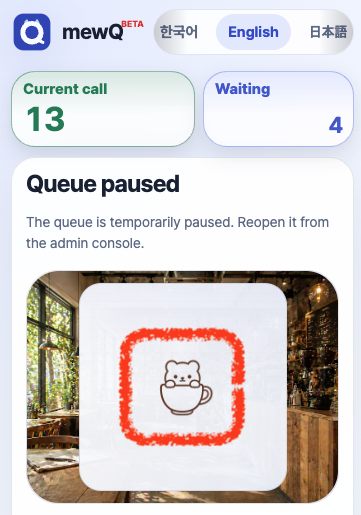
صورة خلفية QR
المقاس الموصى به 1600x900 بصيغة PNG/JPG/WebP. يُفضّل استخدام صور خلفية عريضة. حد الرفع 2MB.
تظهر الصورة نفسها أيضًا كخلفية باهتة على شاشة التذكرة.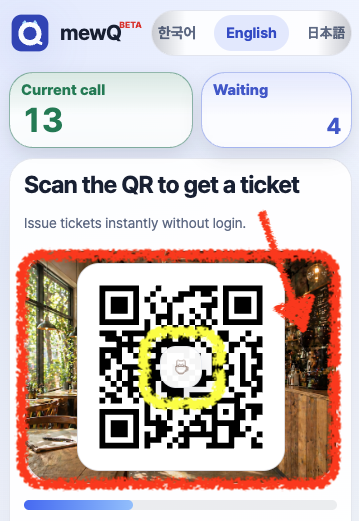
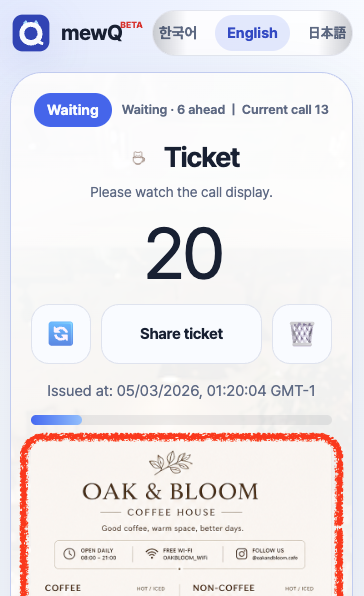
صورة أسفل التذكرة
يعرض صورة أسفل التذكرة. حد الرفع 5MB.
mewQ
للمواقع التي تريد طابوراً أهدأ من دون منصة ثقيلة
يركز mewQ على إصدار الأرقام، وندائها، وإظهار الانتظار بوضوح.