

Verwaltungsansicht öffnen
Warteschlange vor Ort verwalten
Warteschlangen mit QR-Code vor Ort oder Online-Link verwalten
Betreiber starten die Warteschlange und steuern die Aufrufanzeige. Besucher scannen einen QR-Code vor Ort oder öffnen einen geteilten Online-Link, um ohne Anmeldung eine Wartenummer zu erhalten.
mewQ
Betreiber starten die Warteschlange; Besucher erhalten Wartenummern
Der Betreiber scannt den Start-QR-Code am Terminal, um die Verwaltungsansicht zu öffnen. Vor dem Start wählt er QR-Ausgabe vor Ort oder Online-Link. Besucher erhalten ihre Wartenummer über die gewählte Methode.
AusgabemethodeQR-Code vor Ort oder Online-Link
Anmeldung für eine WartenummerNicht erforderlich
Kostenlose Basis-WarteschlangeBis zu 50 Wartenummern
Ausgabemethode wählen
Wartenummern ausgeben
Einsatzbereiche
Für Orte, die Wartenummern und Aufrufreihenfolge anzeigen müssen
Gib Wartenummern per QR-Code vor Ort oder Online-Link aus und rufe Besucher über die Aufrufanzeige der Reihe nach auf.
Pop-ups und Merch-Stände
Starte die Warteschlange am Veranstaltungstag mit einem Tablet, Laptop oder Bildschirm.
Cafés und Bäckereien
Mache Abholungen und Aufrufe zu Stoßzeiten für Gäste leichter nachvollziehbar.
Kleine Schalter und Anmeldestellen
Geeignet für Schulbüros, Praxisschalter und vorübergehende Empfangsstellen.
Veranstaltungen und temporärer Verkauf
Starte ohne aufwendige Kontoeinrichtung, auch wenn mehrere Stände einen gemeinsamen Ablauf brauchen.
Praxisschalter und Apothekenabholung
Zeige den aktuellen Aufruf und die Zahl Wartender an Schaltern mit kurzen Wartezeiten und wiederholten Aufrufen klar an.
Reparaturannahme und Abholung
Nützlich, wenn Annahme und Abholung getrennt stattfinden, etwa bei Gerätereparatur, Reinigung oder Sonderbestellungen.
Restaurants mit plötzlichem Andrang
Wenn ein vollständiges Reservierungssystem zu aufwendig ist, gib vor Ort Nummern aus und leite Gäste der Reihe nach weiter.
Beratungsstände und Check-in
Für temporäre Schalter, an denen Personal die nächste Person aufruft und den Ablauf in Gang hält.
Weitere Empfangsschalter
Nutze mewQ für Wartenummern und Aufrufe. Vergleiche vor dem Start die erwartete Besucherzahl mit dem Limit in der Verwaltungsansicht.
Wartenummern per Online-Link ausgeben
Kein zusätzliches Anzeigegerät verfügbar oder sollen Besucher schon vor ihrer Ankunft eine Nummer erhalten? Wähle die Ausgabe per Online-Link und teile den Link etwa über Instagram Stories, X (Twitter), WhatsApp oder einen anderen Kanal. Besucher brauchen dafür keine Anmeldung.
Kontakt
Kontakt
Hast du eine Frage oder eine Idee für einen Einsatzort? Hinterlasse eine kurze Nachricht.
Deine Nachricht wird an den mewQ-Betreiber gesendet. E-Mail: support@mewq.app

Ablauf
Betreiber starten die Warteschlange; Besucher erhalten Wartenummern
Wähle vor dem Start jeder Warteschlange QR-Ausgabe vor Ort oder Online-Link. Danach kann die Methode nicht mehr geändert werden.

QR-Ausgabe vor Ort
QR-Code scannen und Wartenummer erhaltenWartenummern sofort ohne Anmeldung ausgeben.

Ausgabe per Online-Link
Online eine Wartenummer erhaltenWartenummern über den geteilten Link ohne QR-Scan ausgeben. Nach dem Start der Warteschlange kann die Ausgabemethode nicht mehr geändert werden.
01
Verwaltungsansicht öffnen
Scanne den Start-QR-Code auf dem Terminalbildschirm.
02
Ausgabemethode wählen
Wähle vor dem Start QR-Ausgabe vor Ort oder Online-Link. Nach dem Start ist die Wahl gesperrt.
03
Besucher erhalten Wartenummern
Besucher scannen den QR-Code vor Ort oder öffnen den geteilten Online-Link. Für die Ausgabe ist keine Anmeldung nötig.
04
Besucher der Reihe nach aufrufen
Der Betreiber steuert die Aufrufanzeige; Besucher prüfen den Status auf ihrem eigenen Bildschirm.
Kosten
mewQ möchte allen ermöglichen, grundlegende Funktionen wie die Verwaltung kleiner Warteschlangen und die Ausgabe von Wartenummern kostenlos zu nutzen.
Die Basis-Warteschlange ist kostenlos. Beachte die Angaben zur Nutzung mit und ohne Betreiber-PIN und prüfe die tatsächlichen Werte in der Verwaltungsansicht.
Kostenlose Basis-Warteschlange
Ohne Betreiber-PIN können bis zu 50 Wartenummern ausgegeben werden.
Aktuelle Limits prüfen
Prüfe das Wartenummernlimit und die verbleibende Betriebszeit jeder Warteschlange in der Verwaltungsansicht.
Mit Betreiber-PIN
Als Ausgangswert sind mit Betreiber-PIN 200 Wartenummern und 8 Stunden angegeben. Prüfe das tatsächliche Limit und die verbleibende Zeit in der Verwaltungsansicht.
Anmelden: 100 Nummern und 4 Stunden zusätzlich
Pro Warteschlange erhältst du durch die Anmeldung einmalig 100 weitere Nummern und 4 zusätzliche Stunden. Insgesamt sind es ohne PIN 150 Nummern und 6 Stunden, mit PIN 300 Nummern und 12 Stunden. Die geltenden Limits stehen auf der Verwaltungsseite.
Häufige Fragen
Häufige Fragen
Was du vor dem Start prüfen solltest.
Häufige Fragen für Betreiber

Wie starte ich die Ausgabe per Online-Link?
Wähle vor dem Start der Warteschlange „Ausgabe per Online-Link“ und teile den Ausgabelink etwa über Instagram Stories, X (Twitter), WhatsApp oder einen anderen Kanal. Eine Warteschlange startet entweder mit QR-Code vor Ort oder mit Online-Link; die Methode lässt sich danach nicht ändern.
Was bedeutet „Anfrage wird bearbeitet.“ in der Verwaltungsansicht?
Die Verwaltungsansicht wird geladen oder eine Betreiber-PIN beziehungsweise Bildeinstellung gespeichert. Wiederhole die Aktion nicht; warte, bis der Hinweis verschwindet, und prüfe dann das Ergebnis.
Was tun bei „Prüfe diese Anzeigeadresse erneut“?
Der Anzeigelink enthält keine gültigen Zugangsinformationen oder ist nicht mehr gültig. Wähle in der Verwaltungsansicht „Anzeigelink kopieren“ und öffne die Anzeige mit dem kopierten Link erneut.
Häufige Fragen für Besucher

Brauche ich eine App?
Nein. mewQ läuft ohne App-Installation in einem modernen Browser. Du kannst es auf einem PC, Tablet oder Smartphone mit Webbrowser nutzen.
Müssen Besucher sich anmelden oder eine Telefonnummer angeben?
Für eine Wartenummer per QR-Code vor Ort oder Online-Link sind weder Anmeldung noch Telefonnummer nötig. Für bestimmte authentifizierte Freigabe- und Verwendungsaktionen ist eine Anmeldung erforderlich; diese Aktionen können einem Konto zugeordnet werden.
Kann ich ohne QR-Scan eine Wartenummer erhalten?
Ja. Wenn der Betreiber die Ausgabe per Online-Link gewählt und den Link geteilt hat, kannst du ihn öffnen und ohne Anmeldung eine Wartenummer erhalten.
Was geschieht bei schwacher Verbindung?
Eine instabile Verbindung kann die Ausgabe oder Statusabfrage verhindern. Beachte die Hinweise auf dem Bildschirm und versuche es nach Wiederherstellung der Verbindung erneut.
Was tun, wenn „mewQ macht eine kurze Pause“ erscheint?
Diese Meldung erscheint, wenn mewQ den aktuellen Status nicht sofort abrufen kann. Lass den Bildschirm geöffnet und warte kurz. In der Nummernansicht kannst du „Jetzt erneut versuchen“ wählen, um den Status erneut zu prüfen.
Ist „Sprache wird gewechselt“ ein Fehler?
Nein. Dies ist ein Übergangshinweis, während die Ansicht in der gewählten Sprache vorbereitet wird. Es handelt sich nicht um einen Verbindungs- oder Terminal-Link-Fehler. Warte kurz, bis die Ansicht geöffnet wird.
Hinweise
Vor der Nutzung von mewQ prüfen
mewQ gibt Wartenummern aus und zeigt die Aufrufreihenfolge an. Prüfe vor dem Start die tatsächlichen Limits und die Betriebszeit in der Verwaltungsansicht.
Limits vor dem Start prüfen
Vergleiche die erwartete Besucherzahl und Betriebszeit vor dem Start mit den Werten in der Verwaltungsansicht.
Netzwerke mit eingeschränkter Anmeldung
Einige Betreiberfunktionen erfordern eine Anmeldung. Blockiert das Netzwerk den Anmeldedienst, sind diese Funktionen möglicherweise nicht erreichbar.
Verwaltungslink und PIN geheim halten
Mit Verwaltungslink und PIN lässt sich die Warteschlange steuern. Teile sie nur mit berechtigten Betreibern.
Betriebszeit prüfen
Prüfe die angezeigte Betriebszeit vor dem Start. Nach Ablauf der Zeit können bestimmte Aktionen eingeschränkt sein.
Wartenummer teilen
Nutze die Freigabeoption der Wartenummer. Die ursprüngliche Person behält das Recht, sie anzusehen und zu verwenden. Eine empfangende Person muss die Freigabe annehmen, bevor sie die Nummer verwendet; die normale Nummern-URL allein erteilt keine Berechtigung zur Nutzung. Ein Freigabelink kann nach Verwendung oder Ablauf nicht erneut genutzt werden.
Erwartete Besucherzahl prüfen
Vergleiche die erwartete Zahl mit dem Limit in der Verwaltungsansicht. Ist das Limit fast erreicht, informiere Besucher, ob die Ausgabe bald endet.
Aufrufanzeige vorbereiten
Unterscheide bei mehreren Warteschlangen deren QR-Codes oder Links eindeutig. Prüfe Stromversorgung, automatische Sperre, Ruhemodus und Helligkeit des Anzeigegeräts.
Bildverwaltung
Lege auf der Verwaltungsseite eine PIN fest und melde dich an, um Bilder hochzuladen. Die Beispiele zeigen, wo die Bilder erscheinen.
Das Hochladen von Bildern befindet sich im Betatest.
Logobild (oben auf der Wartenummer)
Empfohlen: 1024 × 1024, PNG/JPG/WebP. Quadratische Bilder eignen sich am besten. Maximale Größe: 2 MB.
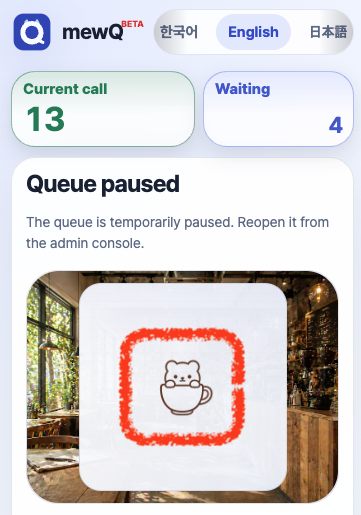
QR-Hintergrundbild
Empfohlen: 1600 × 900, PNG/JPG/WebP. Breite Bilder eignen sich am besten. Maximale Größe: 2 MB.
Dasselbe Bild erscheint auch dezent im Hintergrund der Wartenummer.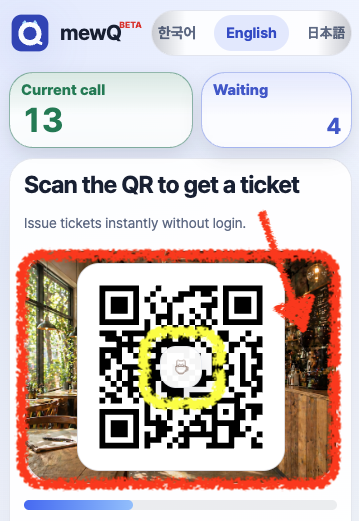
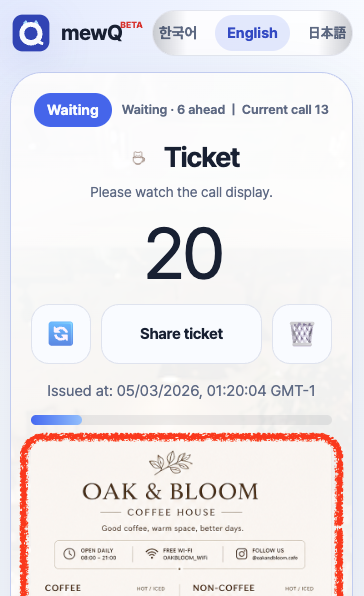
Bild unter der Wartenummer
Zeigt ein Bild unter der Wartenummer an. Maximale Größe: 5 MB.
mewQ
Für Orte, die ohne aufwendige Plattform eine entspanntere Warteschlange wollen
mewQ konzentriert sich auf Wartenummern, Aufrufe und eine klare Anzeige der Wartesituation.