

Simulan ang admin
Gabay sa pila sa venue
Pamahalaan ang pila gamit ang QR o online link
Sinisimulan ng operator ang pila at pinapatakbo ang screen ng tawag. Ini-scan ng bisita ang QR sa venue o binubuksan ang ibinahaging online link upang kumuha ng ticket nang walang login.
mewQ
Panatilihing simple ang daloy ng venue
Sa una, ipinapakita ng screen ang QR para simulan ang admin. Kapag pinili ng tagapangasiwa ang paraan ng pag-isyu at sinimulan ang pila, makakakuha ang bisita ng ticket sa pag-scan ng QR sa venue o pagbukas ng ibinahaging online link.
Paraan ng ticketQR sa venue o online link
Login para kumuha ng ticketHindi kailangan
Batayang pilaHanggang 50 ticket
Magbigay ng ticket
Ipakita ang kasalukuyang tawag
Mga gamit
Gawa para sa maliliit na venue na mabilis magkaroon ng pila
Ang mewQ ay para sa sandaling kulang na ang papel na numero, pero masyadong mabigat ang buong booking system.
Pop-up at booth ng paninda
Magsimula ng pila sa araw ng event gamit ang isang tablet, laptop, o display.
Cafe at bakery
Gawing mas madaling sundan ng bisita ang pickup at tawag sa oras ng dagsa.
Maliliit na desk at counter
Puwede sa school desk, clinic support counter, at pansamantalang reception point.
Events at pansamantalang benta
Puwedeng magsimula agad nang walang komplikadong account setup, kahit maraming booth ang sabay ang takbo.
Clinic support desk at pharmacy pickup
Ipakita nang malinaw ang kasalukuyang tawag at bilang ng naghihintay sa counter na maikli ang hintayan at paulit-ulit ang tawag.
Repair intake at pickup counters
Maganda kung hiwalay ang intake at pickup, gaya ng repair, laundry, o custom orders.
Restaurant na biglang dumadagsa
Kung hindi praktikal ang buong reservation system, magbigay ng numero sa mismong venue at tawagin ang bisita ayon sa pila.
Consultation booth at check-in desk
Puwede sa pansamantalang booth kung saan tinatawag ng staff ang susunod at pinapanatiling maayos ang pila.
Iba pang reception counter
Gamitin para ipakita ang numero at pagkakasunod-sunod ng tawag. Bago magsimula, ihambing ang inaasahang bilang sa limitasyong nasa admin screen.
Mag-isyu ng ticket gamit ang online link
Walang ekstrang display device, o gusto mong payagan ang mga bisita na pumila bago sila dumating? Piliin ang Online link issuance, pagkatapos ay ibahagi ang link ng ticket sa Instagram Story, X (Twitter), WhatsApp, o ibang channel. Makakakuha ang mga bisita ng ticket sa pamamagitan ng link nang hindi nagla-log in.
Makipag-ugnayan
Makipag-ugnayan
Kung may tanong o ideya para sa venue, mag-iwan ng maikling note.
Ipapadala ang mensahe mo sa mewQ operator. Email: support@mewq.app

Daloy
Operator ang nagsisimula; bisita ang kumukuha ng ticket
Pumili ng QR sa venue o online link bago simulan ang bawat pila. Hindi na mababago ang paraan pagkatapos magsimula.

Pag-isyu ng QR sa lugar
I-scan ang QR para makakuha ng ticketMakuha agad ang ticket nang walang login.

Pag-isyu ng online link
Kumuha ng ticket onlineMag-isyu ng ticket mula sa ibinahaging link nang hindi nag-scan ng QR code. Hindi na mababago ang paraan ng pag-isyu kapag nagsimula na ang pila.
01
Buksan ang admin screen
I-scan ang QR para simulan ang admin na nakikita sa terminal screen.
02
Pumili ng paraan ng ticket
Bago simulan ang pila, piliin ang QR sa venue o online link. Hindi na ito mababago pagkatapos magsimula.
03
Kumuha ng ticket ang bisita
Ini-scan ng bisita ang QR sa venue o binubuksan ang ibinahaging link. Hindi kailangan ang login para kumuha ng ticket.
04
Tawagin ang mga bisita ayon sa pila
Pinapatakbo ng operator ang screen ng tawag; tinitingnan ng mga bisita ang status ng ticket sa sarili nilang screen.
Presyo
Layunin ng mewQ na magamit ng lahat nang libre ang mga pangunahing feature, tulad ng pamamahala ng maliliit na pila at pag-isyu ng mga numero sa pila.
Libre ang batayang pila. Basahin ang gabay bago at pagkatapos magtakda ng operator PIN at tingnan ang aktuwal na halaga sa admin screen.
Libreng batayang pila
Kung walang operator PIN, hanggang 50 ticket ang maaaring ibigay sa batayang pila.
Kasalukuyang limitasyon
Tingnan sa admin screen ang limitasyon at natitirang oras ng bawat pila.
May operator PIN
Ang batayang gabay matapos magtakda ng PIN ay 200 ticket at 8 oras. Tingnan sa admin screen ang aktuwal na limitasyon at natitirang oras.
Mag-sign in para sa dagdag na 100 ticket at 4 na oras
Nagdaragdag ang pag-sign in ng 100 ticket at 4 na oras ng operasyon nang isang beses bawat pila. Kabuuang 150 ticket at 6 na oras kung walang PIN, o 300 ticket at 12 oras kung may PIN. Tingnan ang aktuwal na limitasyon sa pahina ng administrator.
FAQ
FAQ
Mga bagay na mabuting i-check bago magsimula ang operasyon.
FAQ para sa operator

Paano sisimulan ang pag-isyu gamit ang online link?
Bago simulan ang pila, piliin ang Online link issuance at ibahagi ang link ng ticket sa Instagram Story, X (Twitter), WhatsApp, o ibang channel. Ang isang pila ay nagsisimula sa on-site QR o online link lamang, at hindi na mababago ang paraan pagkatapos magsimula.
Ano ang ibig sabihin ng “Pinoproseso ang request.” sa admin screen?
May ginagawang action ang admin screen. Huwag ulitin ang action; hintaying mawala ang mensahe bago tingnan ang resulta.
Ano ang gagawin kapag sinabing “Pakisuri muli ang display address” sa display screen?
Muling buksan ang display gamit ang “Copy display link” sa admin screen.
FAQ para sa bisita

Kailangan ba ng app?
Hindi. Gumagana ang mewQ sa modernong browser nang walang app install. Puwede itong patakbuhin sa PC, tablet, o phone na nakakabukas ng web page.
Kailangan ba ng bisita ng login o numero ng telepono para kumuha ng ticket?
Hindi kailangan ng login o numero ng telepono para kumuha ng ticket sa QR sa venue o online link. May ilang beripikadong sharing at paggamit ng ticket na nangangailangan ng login at maaaring maiugnay sa account.
Makakakuha ba ako ng ticket nang hindi nag-scan ng QR code?
Oo. Kapag pinili ng operator ang Online link issuance at ibinahagi ang link, maaari mo itong buksan at makatanggap ng ticket nang hindi nagla-log in.
Ano ang mangyayari sa mahinang network?
Ang huling tawag ay puwedeng manatiling nakikita, habang panandaliang humihinto ang bagong ticket hanggang bumalik ang koneksyon.
Ano ang gagawin kapag nakita ang “mewQ on a short break”?
Lumilitaw ito kapag hindi agad makuha ng mewQ ang kasalukuyang status. Panatilihing bukas ang screen at maghintay sandali. Sa screen ng ticket, piliin ang “Retry now” upang suriin muli ang status.
Error ba ang “Pinapalitan ang wika”?
Hindi. Isa itong pansamantalang mensahe habang inihahanda ang screen sa napili mong wika. Maghintay sandali habang naglo-load ang screen.
Paalala
Mga bagay na i-check bago gamitin ang mewQ
Bago simulan ang pila, tingnan sa admin screen ang limitasyon ng ticket at oras ng operasyon.
Tingnan ang limitasyon bago magsimula
Ihambing ang inaasahang bilang ng bisita at oras ng operasyon sa mga value sa admin screen bago simulan ang pila. Makipag-ugnayan muna para sa malalaking event.
Mga network na naglilimita ng login
May ilang operator feature na nangangailangan ng login. Maaaring hindi magamit ang mga ito sa network na humaharang sa serbisyo ng login.
Panatilihing pribado ang admin access
Ang admin page link at PIN ang kumokontrol sa pila, kaya i-share lang sa mga admin. Kung may shift change, pag-usapan nang maaga ang handover.
Suriin ang oras ng operasyon
Bago simulan ang pila, tingnan sa admin screen ang oras ng operasyon nito. Kapag natapos ang oras, maaaring malimitahan ang pag-isyu ng bagong ticket o mga aksyon ng admin.
Pagbabahagi ng ticket
Gamitin ang sharing feature sa ticket page para ilipat ang ticket sa ibang tao. Hindi awtomatikong magagamit ang ticket sa pamamagitan lang ng link.
Planuhin ang ticket limit
Ang naibigay na ticket ay counted pa rin kahit cancelled, no-show, o used na. Kung may inaasahang dagsa, magtakda muna ng limit at mensahe ng pagsasara bago magbukas.
Ihanda ang call display device
Kung maraming pila, malinaw na ipaalam sa mga bisita kung aling QR o link ang para sa bawat pila. Tiyakin ang power ng call display device, i-check ang auto-lock, sleep at liwanag ng screen, at subukan ang aktuwal na display bago magbukas.
Image management
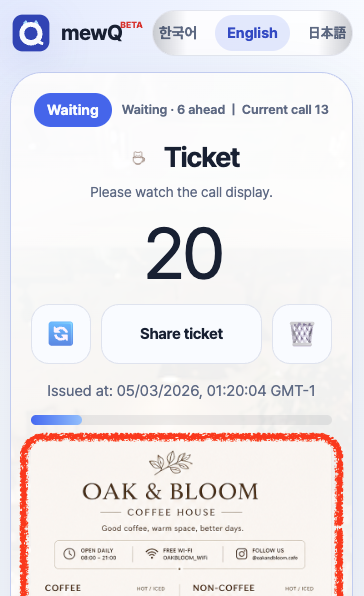
Magtakda ng PIN at mag-sign in sa pahina ng administrator para mag-upload ng mga larawan. Ipinapakita ng mga sample sa ibaba kung saan lilitaw ang bawat larawan.
Nasa beta testing ang pag-upload ng larawan.
Logo image (itaas ng ticket)
Recommended 1024x1024 PNG/JPG/WebP. Square images ang best. Upload limit 2MB.
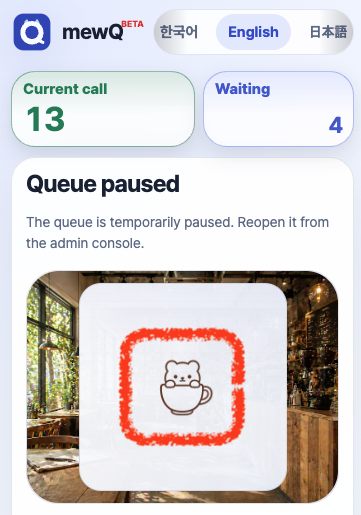
QR background image
Recommended 1600x900 PNG/JPG/WebP. Wide background images are best. Upload limit 2MB.
Lilitaw din ang parehong larawan bilang mapusyaw na background sa screen ng ticket.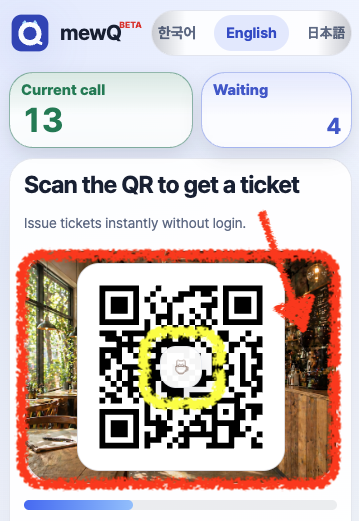
Ticket bottom image
Nagpapakita ng image sa ibaba ng ticket. Upload limit 5MB.
mewQ
Para sa venue na gustong mas kalmado ang pila nang walang mabigat na platform
Nakatuon ang mewQ sa pagbibigay ng ticket, pagtawag ng numero, at malinaw na display ng naghihintay.