

Démarrer l'administration
Guide de file sur place
Gérez la file avec un QR sur place ou un lien en ligne
L'opérateur démarre la file et gère l'écran d'appel. Les visiteurs scannent le QR sur place ou ouvrent le lien partagé pour recevoir un ticket sans se connecter.
mewQ
Gardez le flux du lieu simple
L'écran affiche d'abord le QR pour démarrer l'administration. Une fois que le responsable a choisi le mode d'émission et démarré la file, les clients reçoivent leur ticket soit en scannant le QR sur place, soit en ouvrant le lien en ligne partagé.
Mode d'émissionQR sur place ou lien en ligne
Connexion pour recevoir un ticketNon requise
File de base50 tickets maximum
Émettre des tickets
Afficher l'appel en cours
Cas d'usage
Pensé pour les petits espaces où l'attente s'accumule vite
mewQ se concentre sur les moments où les tickets papier ne suffisent plus, mais où un système complet serait trop lourd.
Pop-up et stands
Démarrez la file le jour J avec une tablette, un ordinateur ou un écran partagé.
Cafés et boulangeries
Rendez l'attente de retrait plus claire, avec un appel plus facile à suivre lors des heures de pointe.
Petits guichets et comptoirs
Sert aux guichets scolaires, supports d'accueil médical ou points d'accueil temporaires.
Événements et ventes temporaires
Commencez sans configuration complexe, même quand plusieurs stands doivent partager un rythme.
Accueil d'hôpital et retrait en pharmacie
Affichez clairement l'appel actuel et le nombre d'attente au comptoir.
Réparations et points de retrait
Pratique quand la prise de dossier et le retrait sont séparés (réparations, pressing, commandes sur mesure).
Restaurants avec afflux soudain
Quand la gestion complète des réservations est trop lourde, sortez des numéros sur place et orientez simplement.
Bureaux de consultation et check-in
Idéal pour les guichets temporaires où l'on appelle le prochain client et où l'on fait avancer la file.
Autres comptoirs d'accueil
Utilisez mewQ pour afficher les numéros et l'ordre des appels. Avant de commencer, comparez le nombre de visiteurs prévu à la limite affichée dans l'administration.
Émettre des tickets avec un lien en ligne
Vous n’avez pas d’écran disponible ou vous souhaitez permettre aux visiteurs de prendre un ticket avant leur arrivée ? Sélectionnez « Émission de tickets via un lien en ligne », puis partagez le lien de ticket dans une story Instagram, sur X (Twitter), via WhatsApp ou un autre canal. Les visiteurs peuvent recevoir un ticket sans se connecter.
Contact
Contact
Pour une question ou une idée de lieu, laissez une courte note.
Votre message sera transmis à l'opérateur mewQ. E-mail : support@mewq.app

Flux
L'opérateur démarre la file ; les visiteurs reçoivent un ticket
Choisissez le QR sur place ou le lien en ligne avant de démarrer chaque file. Le mode ne peut plus être modifié ensuite.

Émission d'un QR sur place
Scannez le QR pour obtenir un numéroÉmettez un numéro instantanément sans connexion.

Émission par lien en ligne
Obtenir un ticket en ligneLes tickets sont émis depuis le lien partagé, sans scanner de code QR. Le mode d'émission ne peut plus être modifié après le démarrage de la file.
01
Ouvrir la page d'administration
Scannez le QR de démarrage affiché sur l'écran du terminal.
02
Choisir le mode d'émission
Avant le démarrage, choisissez le QR sur place ou le lien en ligne. Ce choix ne peut plus être modifié ensuite.
03
Les visiteurs reçoivent un ticket
Les visiteurs scannent le QR sur place ou ouvrent le lien partagé. La connexion n'est pas nécessaire pour recevoir un ticket.
04
Appeler les visiteurs dans l'ordre
L'opérateur gère l'écran d'appel ; les visiteurs consultent le statut de leur ticket sur leur propre écran.
Tarification
mewQ vise à permettre à chacun d’utiliser gratuitement les fonctions de base, comme la gestion de petites files d’attente et l’émission de tickets.
La file de base est gratuite. Consultez les indications avant et après la configuration d'un PIN opérateur, puis vérifiez les valeurs réelles dans l'administration.
File de base gratuite
Sans PIN opérateur, la file de base permet d'émettre jusqu'à 50 tickets.
Limites en vigueur
Consultez dans l'administration la limite de tickets et le temps de fonctionnement restant pour chaque file.
Avec un PIN opérateur
La référence de base indiquée après configuration du PIN est de 200 tickets et 8 heures. Vérifiez la limite et le temps restant réels dans l'administration.
Connectez-vous pour obtenir 100 tickets et 4 heures de plus
La connexion ajoute 100 tickets et 4 heures de fonctionnement une seule fois par file. Le total est de 150 tickets et 6 heures sans PIN, ou de 300 tickets et 12 heures avec PIN. Consultez les limites effectives sur la page d’administration.
FAQ
FAQ
Quelques points utiles avant de lancer la file.
FAQ opérateur

Comment démarrer l'émission par lien en ligne ?
Avant de démarrer la file d’attente, sélectionnez « Émission de tickets via un lien en ligne », puis partagez le lien de ticket dans une story Instagram, sur X (Twitter), via WhatsApp ou un autre canal. Une file d’attente doit être démarrée soit avec un code QR sur place, soit avec un lien en ligne ; ce choix ne peut plus être modifié ensuite.
Que signifie « Traitement en cours. » sur l'écran d'administration ?
L'écran d'administration se charge ou enregistre le PIN opérateur ou un réglage de marque. Ne répétez pas l'action ; attendez que le message disparaisse, puis vérifiez le résultat.
Que faire si l'écran affiche « Vérifiez l'adresse de cet écran » ?
Le lien de cet écran ne contient pas d'information d'accès valide ou n'est plus valide. Dans l'écran d'administration, choisissez « Copier le lien de terminal », puis rouvrez l'écran avec le lien copié.
FAQ visiteurs

Faut-il installer une app ?
Non. mewQ fonctionne sur un navigateur moderne sans installation. Tout PC, tablette ou téléphone ouvrant une page web peut être utilisé.
Les visiteurs doivent-ils se connecter ou donner un numéro de téléphone pour recevoir un ticket ?
Aucune connexion ni numéro de téléphone n'est nécessaire pour recevoir un ticket par QR sur place ou par lien en ligne. Certaines actions authentifiées de partage ou d'utilisation demandent une connexion et peuvent être associées à un compte.
Puis-je recevoir un ticket sans scanner de QR code ?
Oui. Lorsque l'opérateur choisit l'émission par lien en ligne et partage le lien, vous pouvez l'ouvrir et recevoir un ticket sans vous connecter.
Que se passe-t-il avec une faible connexion ?
L'appel le plus récent reste visible, tandis que l'émission de nouveaux tickets peut être suspendue jusqu'au retour du réseau.
Que faire si « mewQ fait une courte pause » s'affiche ?
Ce message s'affiche lorsque mewQ ne peut pas récupérer immédiatement l'état actuel. Gardez cet écran ouvert et attendez un instant. Sur l'écran du ticket, choisissez « Réessayer maintenant » pour vérifier à nouveau l'état.
« Changement de langue » est-ce une erreur ?
Non. C'est un message de transition pendant la préparation de l'écran dans la langue sélectionnée. Ce n'est pas une erreur de connexion au service ou de lien du terminal ; attendez un instant que l'écran s'ouvre.
Remarques
Points à vérifier avant d'utiliser mewQ
Avant de démarrer la file, vérifiez la limite de tickets et le temps de fonctionnement dans l'administration.
Vérifiez les limites avant de commencer
Comparez le nombre de visiteurs et la durée prévus aux valeurs affichées dans l'administration avant de démarrer. Contactez-nous à l'avance pour un événement de grande ampleur.
Réseaux qui limitent la connexion
Certaines fonctions opérateur nécessitent une connexion. Un réseau qui bloque le service de connexion peut empêcher leur utilisation.
Garder l'accès administrateur privé
Le lien d'administration et le PIN contrôlent la file, donc ne les partagez qu'avec les administrateurs. Si les équipes tournent, prévoyez le transfert.
Vérifier la durée de fonctionnement de la file
Avant de démarrer la file, vérifiez la durée de fonctionnement affichée dans l'administration. À la fin de cette période, l'émission de nouveaux tickets ou les actions d'administration peuvent être limitées.
Partager un ticket
Pour transférer un ticket, utilisez la fonction de partage de la page du ticket. Le titulaire initial conserve le droit de consulter et d’utiliser son ticket. Le destinataire doit accepter le partage pour pouvoir utiliser le ticket ; le lien ordinaire du ticket ne lui donne pas, à lui seul, ce droit. Un lien de partage ne peut pas être réutilisé après utilisation ou expiration.
Préparer la limite de ticket
Les tickets annulés, no-show ou utilisés restent comptabilisés. Si vous attendez une file importante, fixez la limite et le message de fermeture avant démarrage.
Préparer le dispositif d'appel
Vous pouvez déployer plusieurs dispositifs d'appel pour de grands lieux. Si les files diffèrent, ouvrez une console d'admin séparée par file. Pensez à l'alimentation, à la désactivation du verrouillage et au réglage de la luminosité.
Gestion d'images
Définissez un PIN et connectez-vous sur la page d’administration pour importer des images. Les exemples ci-dessous montrent où chaque image apparaît.
L’importation d’images est en phase de test bêta.
Image de logo (haut du ticket)
Recommandé : 1024x1024 PNG/JPG/WebP. Les images carrées sont idéales. Limite d'envoi : 2MB.
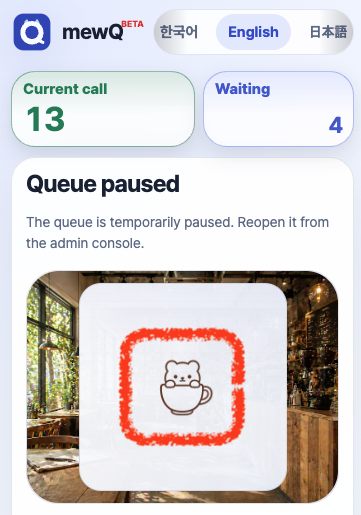
Image d'arrière-plan QR
Recommandé : 1600x900 PNG/JPG/WebP. Les arrière-plans larges conviennent mieux. Limite d'envoi : 2MB.
La même image apparaît aussi en arrière-plan estompé sur la page du ticket.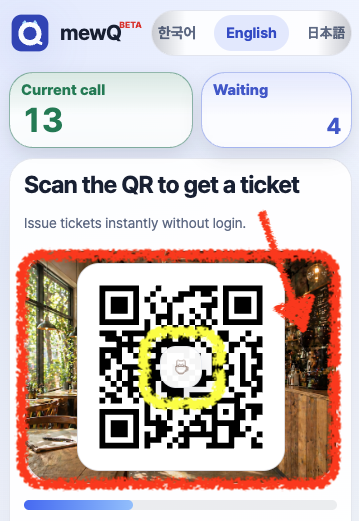
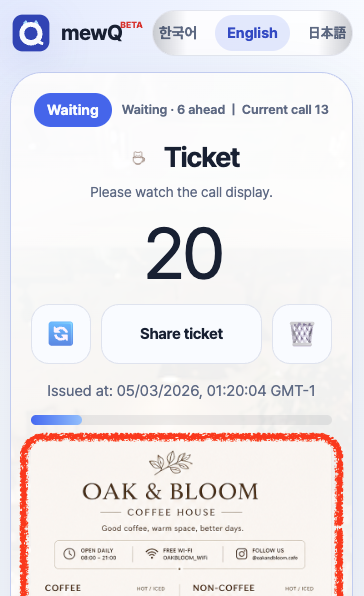
Image de bas de ticket
Affiche une image en bas du ticket. Limite d'envoi 5MB.
mewQ
Pour les lieux qui veulent une gestion plus posée sans plateforme lourde
mewQ se concentre sur l'émission de ticket, l'appel de numéro et l'affichage clair de l'attente.