管理開始
現場の待機案内
QRまたはオンラインリンクで待機列を管理
管理者が待機列を開始し、呼び出し画面を運用します。訪問者は現場QRを読み取るか、共有されたオンラインリンクを開いて、ログインせず番号札を受け取れます。
mewQ
現場の流れをシンプルに保ちます
最初に画面に管理開始用QRが表示されます。管理者が発行方法を選んで待機列を開始すると、お客さまは現場のQRを読み取るか、管理者が共有したオンラインリンクを開いて番号札を受け取ります。
発行方法現場QRまたはオンラインリンク
番号札の受け取り時のログイン不要
基本待機列最大50枚
番号札発行
呼び出し表示
使いどころ
待ち時間が生まれる小さな現場に向いています
予約システムほど大きくなく、紙の番号札だけでは足りない場面を支えます。
ポップアップと物販ブース
イベント当日でも、タブレットやノートPCの画面から番号札を配れます。
カフェとベーカリー
受け取り待ちや混雑時間の呼び出しを、お客さまが見やすい画面で整理します。
小規模窓口と受付
学校、クリニック補助受付、臨時案内デスクのような場所に向いています。
イベントと臨時販売
重いアカウント設定なしで始められるので、複数ブースでも負担を抑えられます。
クリニック補助受付と薬局受け取り
短い待ち時間と繰り返しの呼び出しが多い窓口で、現在呼び出しと待機数を見やすくできます。
修理受付と受け取りカウンター
端末修理、クリーニング、オーダー品のように受付と受け取りが分かれる現場に合います。
急にお客さまが増えた飲食店
予約システムを新しく用意しにくい日でも、現場で番号を配り、順番に案内できます。
相談ブースと現場チェックイン
次の方を呼び、列を動かす必要がある一時的な相談席や受付デスクに向いています。
そのほかの受付現場
番号と呼び出し順の案内に使えます。開始前に予想人数と画面に表示された上限を確認してください。
オンラインリンクで番号札を発行
使える表示端末がない場合や、来場前の順番待ちを受け付けたい場合は、オンラインリンク発行を選び、発行リンクをInstagramストーリーズ、X (Twitter)、WhatsAppなどで共有してください。お客さまはリンクからログインなしで番号札を受け取れます。
お問い合わせ
お問い合わせ
気になることや現場での利用イメージがあれば、短く残してください。
送信された内容はmewQ運営者に届きます。メール: support@mewq.app

流れ
管理者が開始し、訪問者が番号札を受け取ります
待機列ごとに現場QRまたはオンラインリンクのどちらかを選んで開始します。開始後は発行方法を変更できません。
現場でQR発行
QRを読み取って整理券を受け取ってくださいログインなしですぐ整理券を発行します。

オンラインリンク発行
オンラインで整理券を受け取るQRコードをスキャンせず、共有されたリンクから整理券を発行します。開始後は発行方式を変更できません。
01
管理画面を開く
端末画面に表示された管理開始QRを読み取ります。
02
発行方法を選ぶ
待機列の開始前に現場QRまたはオンラインリンクを選びます。開始後は変更できません。
03
訪問者が番号札を受け取る
訪問者は現場QRを読み取るか共有リンクを開き、ログインせず番号札を受け取ります。
04
呼び出し順を案内する
管理者は呼び出し画面を運用し、訪問者は自分の画面で番号札の状態を確認します。
料金
mewQは、小規模な待ち列の管理や整理券の発行といった基本機能を、誰でも無料で利用できるサービスを目指しています。
基本待機列は無料です。PIN設定前後の案内範囲を確認し、実際の上限と時間は管理画面で確認してください。
無料の基本待機列
運営者PINなしでは、基本待機列で番号札を最大50枚まで発行できます。
適用中の上限
待機列ごとの発行上限と残り時間は管理画面で確認してください。
運営者PINを設定した場合
PIN設定後に案内される基本範囲は番号札200枚、運営時間8時間です。実際の値は管理画面で確認してください。
ログインで100枚と4時間を追加
待ち列ごとに1回、ログインすると整理券100枚と運営時間4時間が追加されます。PIN設定前は合計150枚・6時間、設定後は合計300枚・12時間です。実際の上限は管理画面でご確認ください。
質問
よくある質問
運営を始める前に確認しやすい内容をまとめました。
運営者向けFAQ

オンラインリンク発行はどう始めますか?
待機列を始める前に「オンラインリンク発行」を選び、発行リンクをInstagramストーリーズ、X (Twitter)、WhatsAppなどで共有します。1つの待機列は現場QRかオンラインリンクのどちらかで開始し、開始後に方式は変更できません。
管理画面の「処理中です。」は何を待っている状態ですか?
管理画面の読み込み中、または運用PINや画像設定の保存中です。同じ操作を繰り返さず、案内が消えてから結果を確認してください。
表示端末に「表示端末のアドレスを確認してください」と表示されたらどうすればよいですか?
表示端末のリンクが無効な場合に表示されます。管理画面で「端末リンクをコピー」を選び、コピーしたリンクで表示端末を開き直してください。
お客さま向けFAQ

アプリのインストールは必要ですか。
不要です。アプリを入れずに最新ブラウザで使えます。PC、タブレット、スマートフォンなど、Web画面を開ける端末で運用できます。
訪問者はログインや電話番号の入力が必要ですか。
現場QRまたはオンラインリンクから番号札を受け取る際、ログインや電話番号は不要です。共有や番号札の使用など一部の認証操作ではログインが必要で、アカウントに関連付けられる場合があります。
QRを読み取らずに番号札を受け取れますか?
はい。運営者がオンラインリンク発行を選び、リンクを共有すれば、そのリンクを開くだけでログインせずに番号札を受け取れます。
回線が弱いとどうなりますか。
接続が不安定だと、番号の発行や状態確認に失敗する場合があります。画面の案内を確認し、接続が戻ってから再度お試しください。
「mewQサービスは少し休憩中です」と表示されたらどうすればよいですか?
mewQが現在の状態をすぐに取得できないときに表示されます。画面を閉じずに、しばらくお待ちください。番号札画面では「今すぐ再試行」を選んで状態を再確認できます。
「言語を切り替えています」はエラーですか?
いいえ。選択した言語の画面を準備している間の案内です。サービス接続や端末リンクのエラーではないため、選択した言語の画面が開くまで少しお待ちください。
注意事項
利用前に確認したいこと
待機列を開始する前に、管理画面に表示された上限と運営時間を確認してください。
開始前に上限を確認
予想人数と運営時間を管理画面の表示と比べてから、待機列を開始してください。大規模イベントは事前にお問い合わせください。
ログインが制限されるネットワーク
一部の管理者機能にはログインが必要です。ログイン先への接続を制限するネットワークでは、その機能を利用できない場合があります。
管理者アクセスの保管
管理者画面リンクとPINは待機列を動かせるため、管理者同士だけで共有してください。交代がある場合は、受け渡し方法を先に決めておくと安心です。
利用時間の期限確認
長いイベントや延長運用では、開始前に管理画面の利用時間を確認してください。時間が終わると、新しい番号札の発行や一部の管理者操作が制限される場合があります。
番号札を共有する
番号札を他の人に渡すときは、画面の共有機能を使ってください。元の持ち主は引き続き番号札を確認して使用できます。受け取る人は共有を承諾してから番号札を使えます。通常の番号札リンクだけでは使用できません。共有リンクは、使用済みまたは期限切れになると再利用できません。
番号札上限の見積もり
発行済み番号は取消、不在、使用完了後も発行数に残ります。来場数が多い場合は、上限と現場での締め切り案内を先に決めてください。
呼び出し画面端末の準備
待機列が複数ある場合は、それぞれのQRやリンクを訪問者に分けて案内してください。呼び出し端末は充電、自動ロック、スリープ設定、画面の明るさを確認し、実際の画面も点検してください。
画像管理
管理画面でPINを設定してログインすると、画像をアップロードできます。下のサンプルで表示位置をご確認ください。
画像アップロードはベータテスト中です。
ロゴ画像(番号札上部)
推奨 1024x1024 PNG/JPG/WebP。正方形の画像を推奨します。アップロード上限は2MBです。
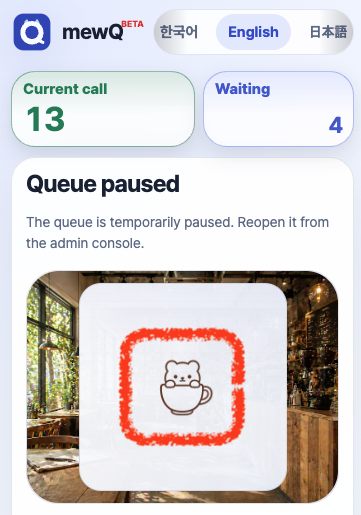
QR背景画像
推奨 1600x900 PNG/JPG/WebP。横長の背景画像を推奨します。アップロード上限は2MBです。
番号札の画面にも、同じ画像が薄い背景として表示されます。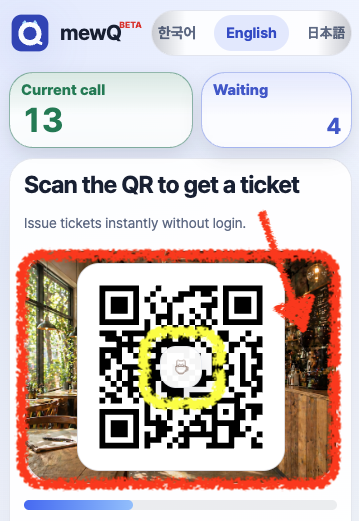
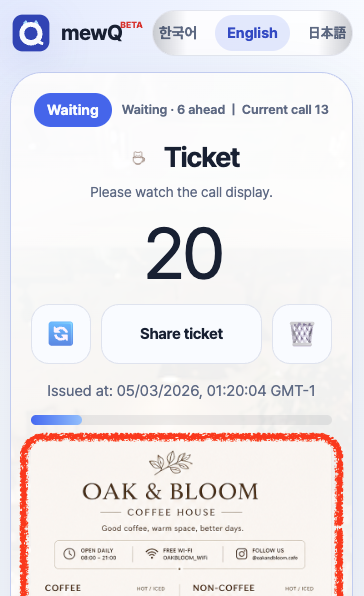
整理券下部画像
整理券の下部に画像を表示します。アップロード上限 5MB。
mewQ
今日の現場を、少し落ち着いて運営したいときに
mewQは番号札を配り、呼び出し、待ち状況を見せることに集中します。