

Iniciar admin
Orientação de fila no local
Gerencie a fila com QR no local ou link online
O operador inicia a fila e controla a tela de chamadas. Visitantes escaneiam o QR no local ou abrem o link compartilhado para receber uma senha sem fazer login.
mewQ
Mantenha o fluxo do local simples
Primeiro, a tela mostra o QR para iniciar a administração. Depois que o administrador escolhe o modo de emissão e inicia a fila, os usuários recebem a senha escaneando o QR no local ou abrindo o link online compartilhado.
Forma de emissãoQR no local ou link online
Login para receber senhaNão é necessário
Fila base gratuita50
Emitir senhas
Mostrar chamada atual
Casos de uso
Feito para locais pequenos com espera rápida
O mewQ foca no momento em que o papel já não basta, mas um sistema completo seria pesado demais.
Pop-ups e estandes
Inicie a fila no dia do evento com um tablet, notebook ou tela disponível.
Cafés e padarias
Facilita retirada e chamadas de pico com uma tela fácil de acompanhar.
Balcões e pontos pequenos
Útil para atendimento escolar, balcão de apoio em clínica e pontos de recepção temporários.
Eventos e vendas temporárias
Comece sem configuração pesada, mesmo quando vários estandes precisarem de ritmo compartilhado.
Atendimento clínico e retirada de farmácia
Mostra chamada atual e fila de espera de forma clara em balcões com chamadas repetidas.
Entrada de reparos e balcão de retirada
Funciona bem onde entrada e retirada são etapas separadas, como conserto, lavanderia ou pedidos sob medida.
Restaurantes com pico de público
Quando o sistema de reserva completo é pesado, emita senhas no local e conduza na ordem certa.
Cabines de consulta e check-in
Se encaixa em atendimentos temporários onde a equipe chama o próximo usuário e mantém o fluxo.
Outros balcões de atendimento
Use para exibir números e a ordem das chamadas. Antes de iniciar, compare o público previsto com o limite mostrado na página do administrador.
Emitir senhas por link online
Você não tem uma tela disponível ou quer permitir que os visitantes entrem na fila antes de chegar? Escolha Emitir senhas por link online e compartilhe o link de emissão no Instagram Stories, no X (Twitter), pelo WhatsApp ou por outro canal. Os visitantes podem receber uma senha pelo link sem fazer login.
Contato
Contato
Se tiver dúvida ou ideia de operação, deixe uma mensagem curta.
Seu conteúdo será enviado para o operador do mewQ. E-mail: support@mewq.app

Fluxo
Menos explicação para o admin, menos confusão para o usuário
A emissão de senhas é curta e a visualização da chamada permanece em destaque.

Emissão de QR no local
Escaneie o QR para pegar uma senhaEmita senhas na hora, sem login.

Emissão por link online
Pegue uma senha onlineAs senhas são emitidas pelo link compartilhado, sem escanear um código QR. Não é possível alterar o método de emissão depois que a fila começa.
01
Abrir terminal do local
A tela principal mostra primeiro o QR para iniciar administração.
02
Iniciar admin
O primeiro scanner vira a tela de admin para chamadas, chamados novamente e pausas.
03
Usuários recebem senhas
Após iniciar, o usuário escaneia o QR no local ou abre o link público compartilhado pelo operador e recebe a senha sem fazer login.
04
Manter chamadas visíveis
A chamada atual e a fila aparecem em tamanho legível para reduzir repetição verbal.
Preço
O mewQ busca permitir que qualquer pessoa use gratuitamente funções básicas, como gerenciar pequenas filas e emitir senhas.
A fila básica é gratuita. Confira as orientações antes e depois de configurar um PIN do operador e veja os valores reais na página do administrador.
Fila básica gratuita
Sem PIN do operador, a fila básica pode emitir até 50 senhas.
Limites em vigor
Confira na página do administrador o limite de senhas e o tempo restante de cada fila.
Com PIN do operador
A referência básica indicada após configurar o PIN é de 200 senhas e 8 horas. Confira o limite e o tempo restante reais na página do administrador.
Entre para receber mais 100 senhas e 4 horas
Entrar adiciona 100 senhas e 4 horas de funcionamento uma única vez por fila. O total é de 150 senhas e 6 horas sem PIN, ou 300 senhas e 12 horas com PIN. Confira os limites reais na página de administração.
FAQ
Perguntas frequentes
Alguns pontos que vale checar antes de iniciar.
Perguntas frequentes para operadores

Como iniciar a emissão por link online?
Antes de iniciar a fila, escolha Emitir senhas por link online e compartilhe o link de emissão no Instagram Stories, no X (Twitter), pelo WhatsApp ou por outro canal. Cada fila deve ser iniciada usando um QR code no local ou um link online, e essa opção não pode ser alterada depois que a fila começa.
O que significa “Processando a ação.” na tela de administração?
A tela de administração está carregando ou salvando o PIN do operador ou uma configuração de marca. Não repita a ação; espere o aviso desaparecer e então verifique o resultado.
O que faço se a tela do terminal disser “Verifique o endereço desta tela”?
O link do terminal não tem informação de acesso válida ou deixou de ser válido. Na tela de administração, selecione “Copiar link do terminal” e abra o terminal novamente com o link copiado.
Perguntas frequentes para visitantes

Preciso instalar app?
Não. O mewQ roda em navegador moderno sem instalar aplicativo.
O visitante precisa fazer login ou informar o telefone para receber uma senha?
Não é necessário login nem telefone para receber uma senha por QR no local ou link online. Algumas ações autenticadas de compartilhamento e uso exigem login e podem ser associadas a uma conta.
Posso receber uma senha sem escanear um código QR?
Sim. Quando o operador escolhe Emitir senhas por link online e compartilha o link, você pode abri-lo e receber uma senha sem fazer login.
E se a rede estiver fraca?
A última chamada pode continuar visível, enquanto a emissão pode pausar até a conexão voltar.
O que devo fazer se aparecer “mewQ está em uma pausa curta”?
Isso aparece quando o mewQ não consegue buscar o status atual imediatamente. Deixe esta tela aberta e aguarde um momento. Na tela do ticket, selecione “Tentar novamente” para verificar o status de novo.
“Alterando o idioma” é um erro?
Não. É um aviso de transição enquanto a tela no idioma escolhido é preparada. Não é um erro de conexão do serviço ou do link do terminal; aguarde um momento até a tela abrir.
Notas
Pontos para checar antes de usar
Antes de iniciar a fila, confira na página do administrador o limite de senhas e o tempo de operação.
Confira os limites antes de começar
Compare o público e o tempo previstos com os valores na página do administrador antes de iniciar. Para eventos grandes, entre em contato com antecedência.
Redes que limitam o login
Algumas funções do operador exigem login. Uma rede que bloqueia o serviço de login pode impedir o uso dessas funções.
Manter acesso do admin restrito
O link de admin e o PIN controlam a fila, então compartilhe só com administradores. Se houver troca de equipe, defina o repasse antes.
Verificar o tempo de operação da fila
Antes de iniciar a fila, confira o tempo de operação exibido na página do administrador. Quando esse tempo terminar, a emissão de novas senhas ou as ações do administrador poderão ser limitadas.
Compartilhar uma senha
Use a opção de compartilhamento na página da senha para transferi-la. Ter apenas o link não significa que seja possível usar a senha.
Planejar limite de senhas
Senhas canceladas, não compareceu ou usadas continuam no total emitido. Se houver lotação, defina limite e aviso de fechamento antes de abrir.
Preparar terminal de chamada
Use vários terminais para locais maiores. Se as filas forem diferentes, inicie admin separado por fila. Garanta energia, bloqueio e brilho adequados e faça uma chamada real antes de abrir.
Gerenciamento de imagem
Defina um PIN e entre na página de administração para enviar imagens. Os exemplos abaixo mostram onde cada imagem aparece.
O envio de imagens está em teste beta.
Imagem do logo (parte superior da senha)
Recomendado 1024x1024 PNG/JPG/WebP. Imagens quadradas funcionam melhor. Limite de envio: 2MB.
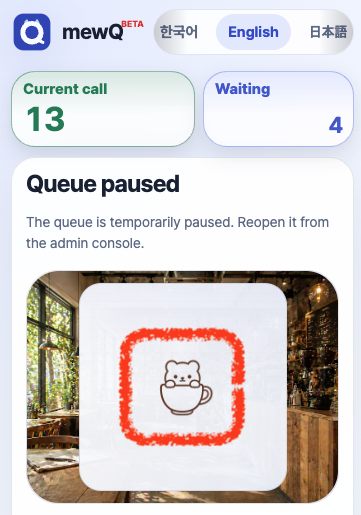
Imagem de fundo do QR
Recomendado 1600x900 PNG/JPG/WebP. Fundos largos funcionam melhor. Limite de envio: 2MB.
A mesma imagem também aparece como fundo suave na tela da senha.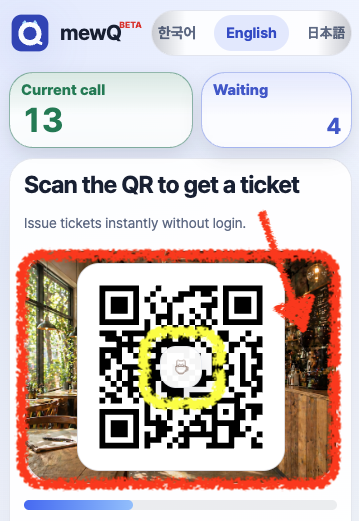
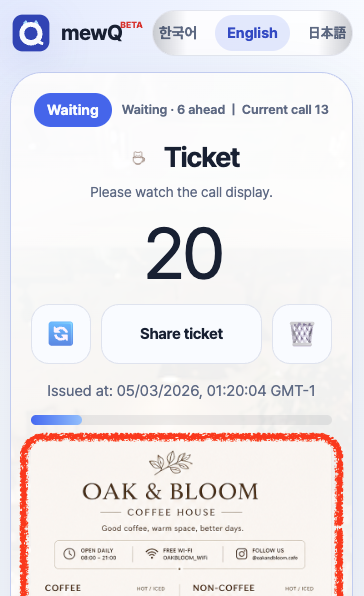
Imagem inferior do ticket
Mostra uma imagem no fim do ticket. Limite de envio 5MB.
mewQ
Para locais que querem operação mais calma sem uma plataforma pesada
O mewQ foca em emitir senha, chamar números e mostrar a espera com clareza.