
Iniciar administración
Guía de espera presencial
Gestiona la fila con un QR presencial o un enlace en línea
El operador inicia la fila y gestiona la pantalla de llamadas. Los visitantes escanean el QR del lugar o abren el enlace compartido para recibir un turno sin iniciar sesión.
mewQ
Mantén el flujo del lugar simple
Al principio, la pantalla muestra el QR para iniciar la administración. Cuando el operador elige el modo de emisión e inicia la cola, los visitantes reciben su turno escaneando el QR del local o abriendo el enlace online compartido.
Método de emisiónQR presencial o enlace en línea
Inicio de sesión para recibir turnoNo es necesario
Cola base gratuita50
Emitir turnos
Mostrar llamada actual
Casos de uso
Ideal para lugares pequeños donde la espera aparece rápido
mewQ se enfoca en momentos donde los tickets de papel se quedan cortos, pero un sistema completo sería demasiado pesado.
Pop-ups y puestos
Inicia la cola el día del evento con una tableta, portátil o pantalla.
Cafés y panaderías
Facilita la salida de pedidos y llamadas de hora pico con una pantalla fácil de leer.
Mostradores y ventanillas pequeñas
Útil para recibidores escolares, atención de clínica y puntos temporales.
Eventos y ventas temporales
Empieza sin una configuración pesada, incluso si hay varios puestos con ritmo compartido.
Atención de clínica y retiro de farmacia
Muestra claramente la llamada y el total de espera en escritorios de turnos repetidos.
Recepción de reparaciones
Funciona bien donde recepción y entrega se separan, como reparación de dispositivos o lavandería.
Restaurantes con picos de afluencia
Cuando una reserva completa es demasiado pesada de preparar, emite turnos en sitio y guía el orden.
Consultorios y check-in temporales
Se adapta a mesas de consulta donde un staff llama al siguiente usuario.
Otros mostradores de recepción
Úsalo para mostrar números y el orden de llamada. Antes de empezar, compara la asistencia prevista con el límite de la pantalla de administración.
Emitir tickets con un enlace en línea
¿No hay una pantalla disponible o quieres permitir que los visitantes se incorporen a la fila antes de llegar? Elige la emisión mediante enlace en línea y comparte el enlace de emisión por Instagram Story, X (Twitter), WhatsApp u otro canal. Los visitantes pueden recibir un ticket sin iniciar sesión.
Contacto
Contacto
Si tienes una duda o idea de operación, deja una nota corta.
Tu mensaje se enviará al operador de mewQ. Correo: support@mewq.app

Flujo
El operador inicia la fila y los visitantes reciben turnos
La emisión es breve y la pantalla de llamada permanece visible.

Emisión de QR en el sitio
Escanea el QR para sacar un turnoEmite turnos al instante sin iniciar sesión.

Emisión mediante enlace online
Obtén un turno onlineLos turnos se emiten desde el enlace compartido sin escanear un código QR. No puedes cambiar el método de emisión después de iniciar la cola.
01
Abrir la pantalla de administración
Escanea el QR de inicio que aparece en la pantalla del terminal.
02
Elegir cómo emitir
Antes de iniciar la fila, elige QR presencial o enlace en línea. No se puede cambiar después de empezar.
03
Los visitantes reciben turnos
Escanean el QR del lugar o abren el enlace compartido. No necesitan iniciar sesión para recibir un turno.
04
Llamar por orden
El operador gestiona la pantalla de llamadas y los visitantes consultan el estado de su turno en su propia pantalla.
Precio
mewQ busca que cualquiera pueda usar gratis las funciones básicas, como gestionar pequeñas colas y emitir números de turno.
La fila básica es gratuita. Consulta la guía antes y después de configurar un PIN de operador y confirma los valores reales en la pantalla de administración.
Fila básica gratuita
Sin PIN de operador, la fila básica permite emitir hasta 50 turnos.
Límites aplicados
Consulta el límite de turnos y el tiempo restante de cada fila en la pantalla de administración.
Con PIN de operador
La referencia básica indicada tras configurar el PIN es de 200 turnos y 8 horas. Confirma el límite y el tiempo restante reales en la pantalla de administración.
Inicia sesión para obtener 100 turnos y 4 horas más
Iniciar sesión añade 100 turnos y 4 horas de funcionamiento una sola vez por cola. En total, son 150 turnos y 6 horas sin PIN, o 300 turnos y 12 horas con PIN. Consulta los límites reales en la página de administración.
Preguntas
Preguntas frecuentes
Algunos puntos para revisar antes de comenzar.
Preguntas frecuentes para administradores

¿Cómo inicio la emisión mediante enlace en línea?
Antes de iniciar la fila, elige la emisión mediante enlace en línea y comparte el enlace de emisión por Instagram Story, X (Twitter), WhatsApp u otro canal. Cada fila comienza con un código QR en el establecimiento o con un enlace en línea, y el método no se puede cambiar después de iniciarla.
¿Qué significa «Procesando la acción.» en la pantalla de administración?
La pantalla de administración se está cargando o está guardando el PIN del operador o una configuración de marca. No repitas la acción; espera a que desaparezca el aviso y verifica el resultado.
¿Qué hago si aparece «Revisa la dirección de esta pantalla» en la pantalla del terminal?
El enlace del terminal no tiene información de acceso válida o ya no es válido. En la pantalla de administración, selecciona «Copiar enlace de terminal» y vuelve a abrir el terminal con el enlace copiado.
Preguntas frecuentes para visitantes

¿Necesito una app?
No. mewQ funciona en navegador moderno sin instalar app.
¿Los visitantes deben iniciar sesión o dar su teléfono para recibir un turno?
No se necesita iniciar sesión ni dar el teléfono para recibir un turno por QR presencial o enlace en línea. Algunas acciones autenticadas para compartir o usar un turno requieren iniciar sesión y pueden vincularse a una cuenta.
¿Puedo recibir un ticket sin escanear un código QR?
Sí. Cuando el administrador elige la emisión mediante enlace en línea y comparte el enlace, puedes abrirlo y recibir un ticket sin iniciar sesión.
¿Qué pasa con red débil?
La última llamada permanece visible, y la emisión puede pausarse hasta que regrese la conexión.
¿Qué debo hacer si aparece «mewQ está haciendo una pausa corta»?
Aparece cuando mewQ no puede obtener el estado actual de inmediato. Mantén esta pantalla abierta y espera un momento. En la pantalla del turno, selecciona «Reintentar ahora» para consultar el estado otra vez.
¿«Cambiando el idioma» es un error?
No. Es un aviso de transición mientras se prepara la pantalla en el idioma seleccionado. No es un error de conexión del servicio ni del enlace del terminal; espera un momento hasta que se abra la pantalla.
Notas
Cosas a verificar antes de usar mewQ
Antes de iniciar la fila, confirma en la pantalla de administración el límite de turnos y el tiempo de operación.
Comprueba los límites antes de empezar
Compara la asistencia y el tiempo previstos con los valores de administración antes de iniciar. Para eventos grandes, contacta con antelación.
Redes que limitan el inicio de sesión
Algunas funciones de operador requieren iniciar sesión. Una red que bloquee el servicio de inicio de sesión puede impedir el acceso a esas funciones.
Mantener acceso admin privado
El enlace de administración y el PIN pueden controlar la fila; compártelos solo con administradores. Si hay relevo de turnos, prepara la entrega.
Comprobar el tiempo de operación de la fila
Antes de iniciar la fila, comprueba el tiempo de operación que muestra la pantalla de administración. Al terminar, podrían limitarse la emisión de nuevos turnos o las acciones de administración.
Compartir un turno
Usa la opción para compartir de la página del turno para transferirlo. Tener solo el enlace no permite usar el turno.
Definir límite de turno
Los turnos cancelados, no-show o usados siguen contando. Si esperas mucha afluencia, fija límite y mensaje de cierre antes de empezar.
Preparar terminal de llamada
Puedes usar varios terminales de llamada para lugares grandes. Si hay colas separadas, inicia un admin por cola. Verifica energía, bloqueo y brillo, y prueba una llamada real antes de abrir.
Gestión de imágenes
Configura un PIN e inicia sesión en la página de administración para subir imágenes. Los ejemplos siguientes muestran dónde aparece cada imagen.
La subida de imágenes está en fase de pruebas beta.
Imagen de logo (parte superior del ticket)
Recomendado 1024x1024 PNG/JPG/WebP. Las imágenes cuadradas funcionan mejor. Límite de carga: 2MB.
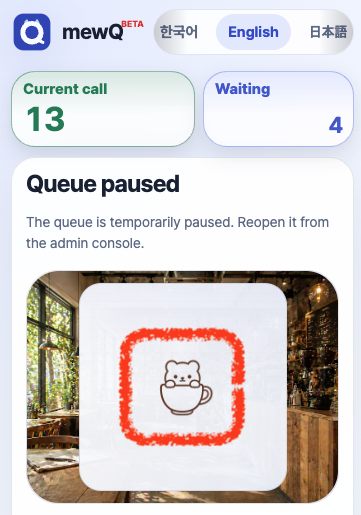
Imagen de fondo de QR
Recomendado 1600x900 PNG/JPG/WebP. Las imágenes panorámicas funcionan mejor. Límite de carga: 2MB.
La misma imagen también aparece como fondo tenue en la pantalla del turno.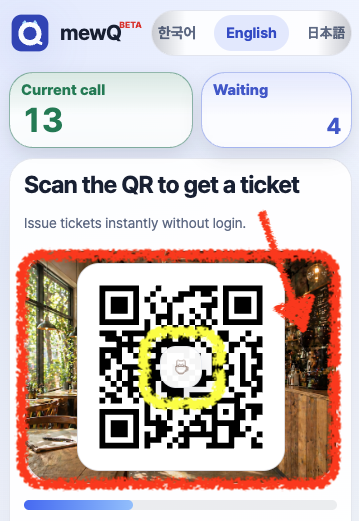
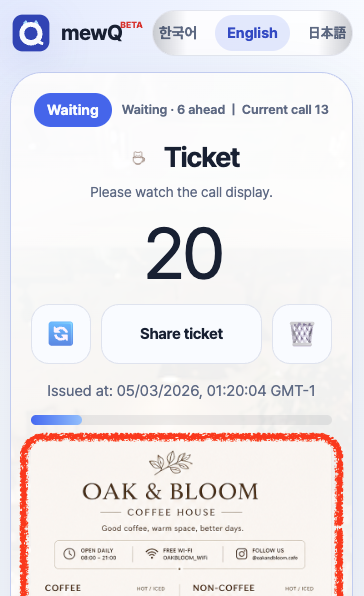
Imagen inferior del ticket
Muestra una imagen al final del ticket. Límite de carga 5MB.
mewQ
Para lugares que quieren una fila más estable sin una plataforma pesada
mewQ se enfoca en emitir turnos, llamar números y mostrar la espera con claridad.